Chargement...
Le générateur de QR Codes pro le plus complet du marché ! Essayez gratuitement !
Retour à l'aide

Comment créer un QR Code statique

Nous allons vous montrer dans cet article comment créer un QR Code statique à partir de notre application.

Rappel sur les QR Codes statiques :
Les QR Codes statiques ne sont pas modifiabes une fois enregistrés.
Les QR Codes statiques ne sont pas comptabilisés dans votre quota de QR Codes.

1 - Connectez-vous à la plateforme

Connectez-vous à l'application en vous rendant sur https://app.qrscope.fr/login.
Vous n'avez pas encore de compte ? Créez un compte gratuitement en vous rendant sur https://app.qrscope.fr/register

2 - Choisir un type de QR Code statique

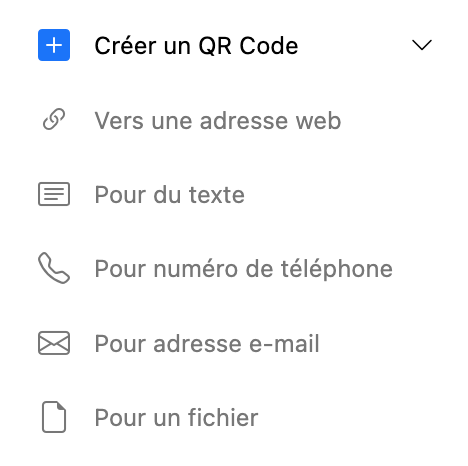
Dans le menu vertical de gauche, cliquez sur Créer un QR Code.
Cliquez ensuite sur le type de QR Code que vous souhaitez créer.

Les QR Codes statiques sont les suivants :

QR Code pour numéro de téléphone

Le numéro de téléphone est inscrit en dur dans le QR Code. Lorsque vous flashez le QR Code, l'application téléphone s'ouvre et vous propose d'appeler le numéro.

QR Code pour adresse e-mail

L'adresse e-mail est inscrite en dur dans le QR Code. Lorsque vous flashez le QR Code, l'application de messagerie par défaut s'ouvre et vous propose de créer un e-mail.

Créer un QR Code statique

3 - Créer un QR Code pour un numéro de téléphone

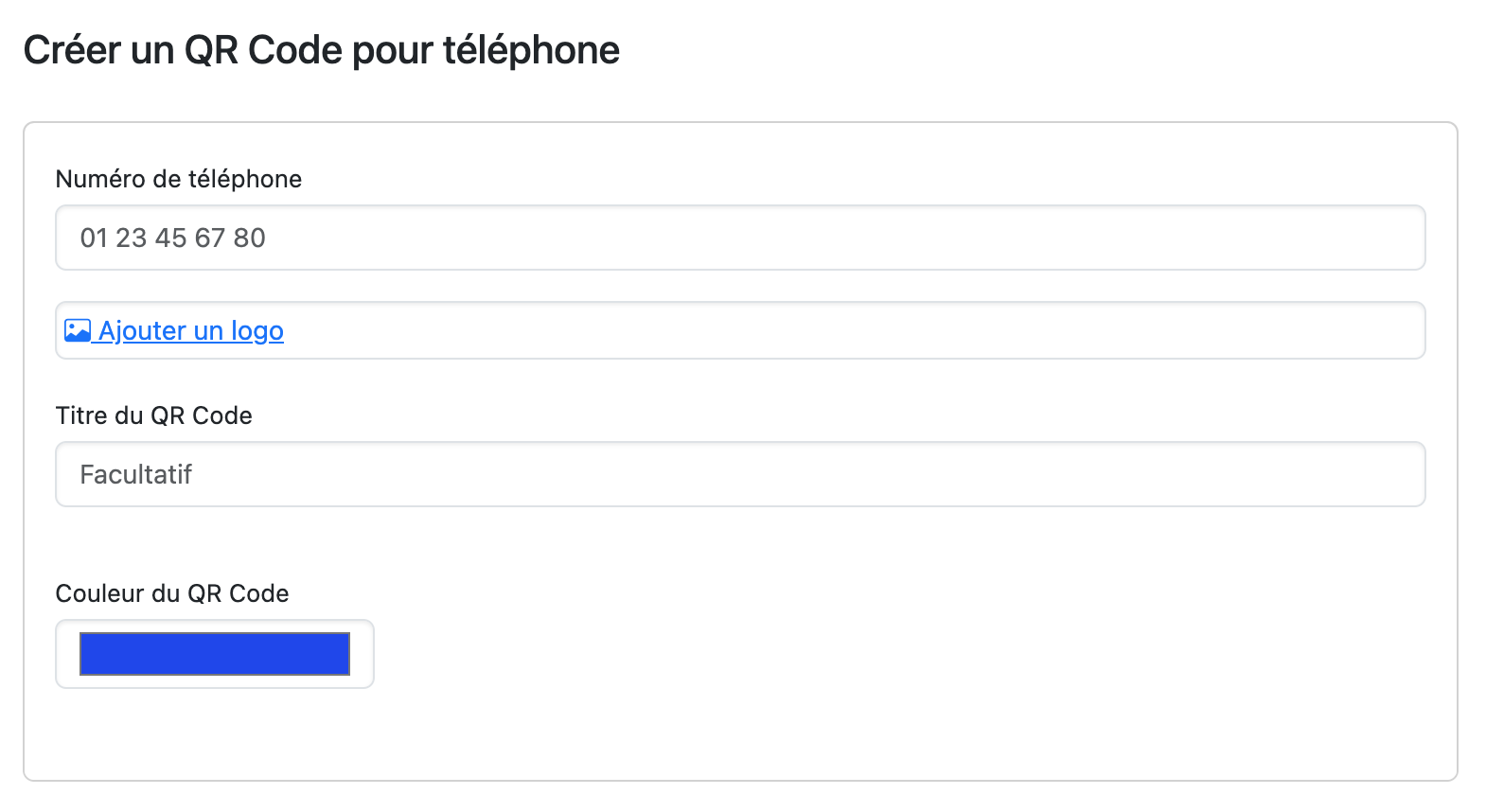
Vous arrivez sur la page de création du QR Code.

1 - Renseignez le numéro de téléphone.

2 - Ajoutez un logo si vous le souhaitez.

3 - Ajoutez un titre si vous le souhaitez, afin de retrouver votre QR Code dans la liste. Vous pourrez changer le titre plus tard.

4 - Choisissez la couleur du QR Code.

5 - Le bouton Sauvegarder un QR Code apparait. Cliquez dessus pour enregistrer votre QR Code statique.
Créer un QR Code pour numéro de téléphone

4 - Créer un QR Code pour adresse e-mail

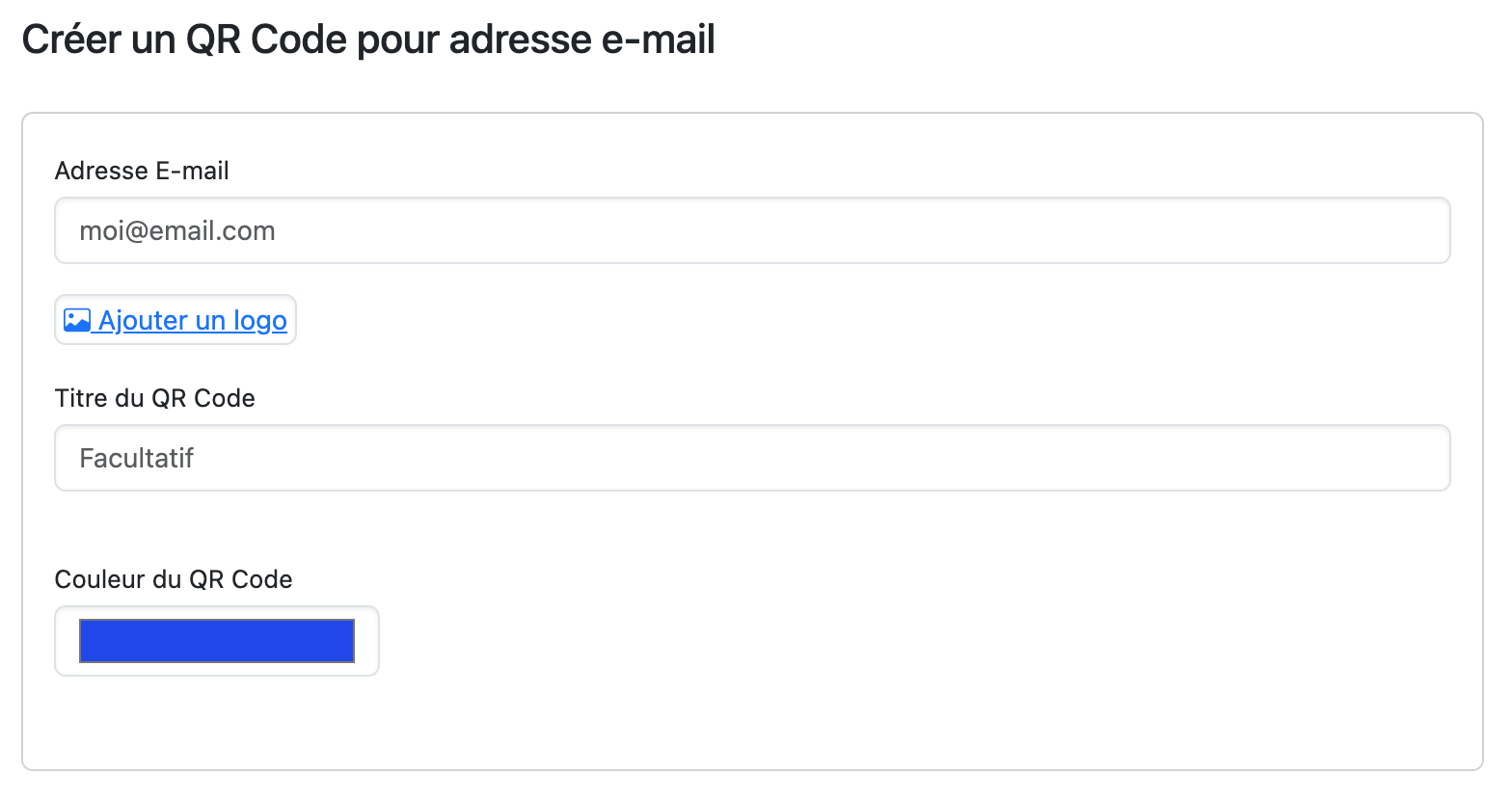
Vous arrivez sur la page de création du QR Code.

1 - Renseignez l'adresse e-mail.

2 - Ajoutez un logo si vous le souhaitez.

3 - Ajoutez un titre si vous le souhaitez, afin de retrouver votre QR Code dans la liste. Vous pourrez changer le titre plus tard.

4 - Choisissez la couleur du QR Code.

5 - Le bouton Sauvegarder un QR Code apparait. Cliquez dessus pour enregistrer votre QR Code statique pour adresse e-mail.

Créer un QR Code pour adesse e-mail